</> 06/05/2026 · vibe coding
J'ai construit Snap2Link pour arrêter de perdre 30 secondes par screenshot
WebCreatid · 6 mai 2026
Disclosure : Snap2Link est mon projet open source. Cet article le présente. Aucun lien d’affiliation, aucun sponsor, aucune contrepartie. Le code est sous licence MIT, vous pouvez tout auditer. Voir la politique de transparence pour le détail.
Trois fois par jour, en pleine session de vibe coding avec Claude Code, je tombais sur la même friction. Une UI cassée à signaler, une maquette à montrer, un message d’erreur à coller dans un prompt. Et chaque fois la même séquence de gestes : screenshot, ouverture de l’explorateur de fichiers, drag-drop dans Imgur ou Drive, attente de l’upload, copie de l’URL publique, retour au terminal, collage dans le prompt. Trente secondes minimum à chaque fois. Plusieurs fois par heure les jours intenses.
J’ai fini par calculer. À raison de quinze captures par jour de travail, je perdais sept minutes uniquement à transporter des images entre ma capture et mon agent IA. Multipliez par 200 jours ouvrés, ça fait presque vingt-quatre heures de gestes répétitifs sur l’année. Pour rien. Le contenu de la capture n’avait rien d’extraordinaire, juste son acheminement.
J’ai donc construit l’outil que je voulais utiliser. Il s’appelle Snap2Link, il est open source, gratuit, multi-plateforme. Le site officiel est sur snap2link.app avec les boutons d’install pour chaque OS, et le code source vit sur github.com/amys94fr/Snap2Link. Cet article explique pourquoi il existe, ce qu’il fait, et comment l’installer en deux minutes.
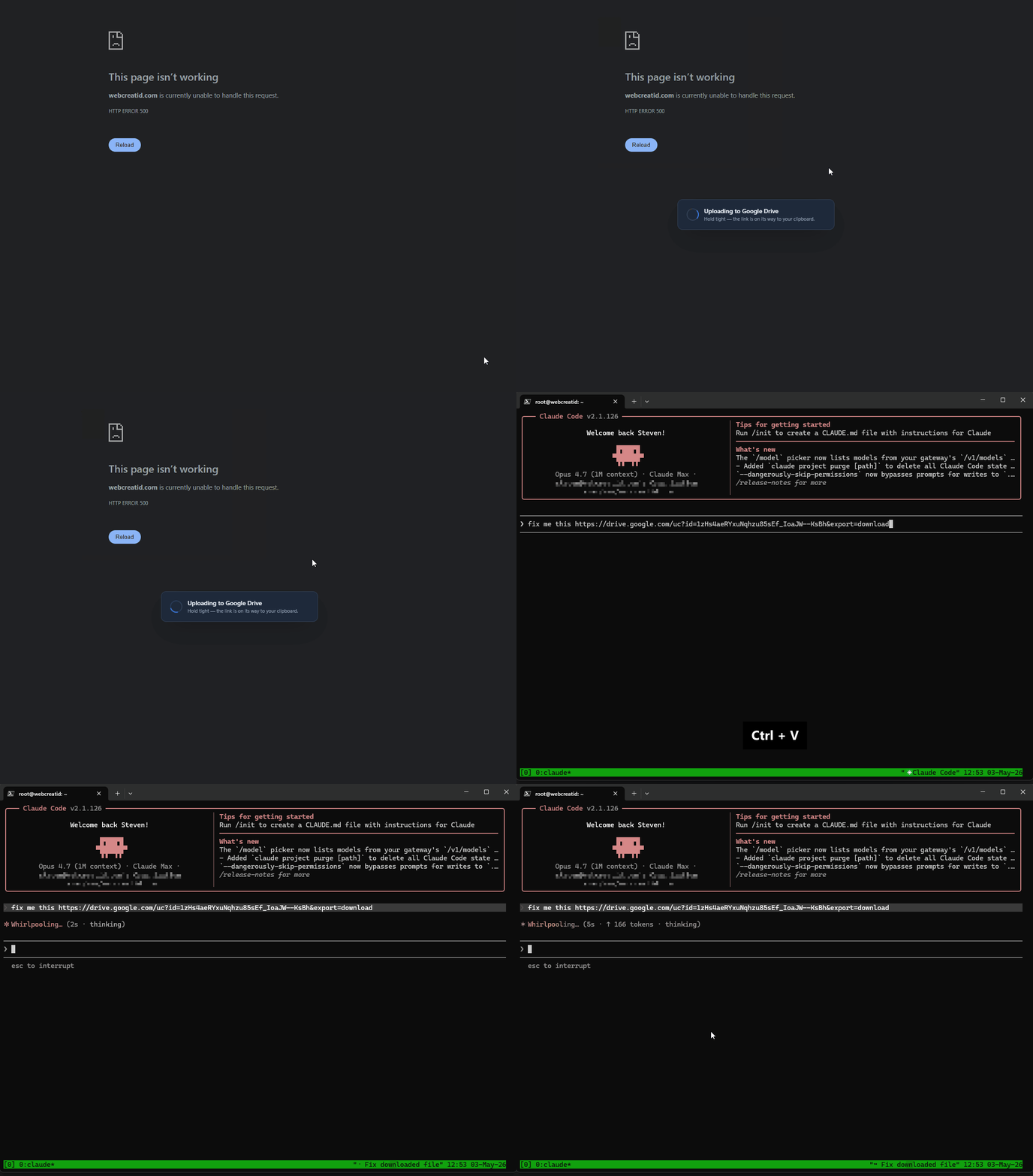
Le geste complet en cinq secondes : raccourci clavier, drag, le lien atterrit dans le presse-papier, paste dans Claude Code.
Le frottement que personne ne mesure
Le workflow standard pour partager une capture avec un agent IA en CLI ressemble à ça :
- Touche capture du système (Print Screen, Cmd+Shift+4, gnome-screenshot)
- Le screenshot atterrit dans le presse-papier ou dans
~/Pictures - On ouvre l’explorateur, on glisse l’image vers une UI web (Drive, Imgur, ou un service de partage temporaire)
- On attend l’upload (300 ms à 5 s selon le réseau)
- On clique pour rendre le fichier public, on copie le lien
- On retourne au terminal, on colle le lien dans le prompt Claude Code ou Cursor
Sept étapes. Trois changements de contexte (clavier vers souris vers clavier). Aucune des sept n’est intellectuelle, toutes sont mécaniques. C’est la définition d’un workflow à automatiser.

Le même résultat en deux fois moins d’étapes et zéro changement de contexte mental.
Les outils existants règlent une partie du problème. ShareX sur Windows fait le upload + copie de lien automatique, mais l’écosystème reste Windows-only. macOS a Cleanshot X mais c’est payant et propriétaire. Les services en ligne (Imgur, Litterbox) demandent une URL bookmarklet ou une CLI tierce. Rien d’unifié, rien de cross-platform, rien d’open source qui couvre les trois OS et qui pose la question simplement : comment je passe de “je vois quelque chose à mon écran” à “j’ai un lien collable dans mon prompt”, sans me lever de mon clavier ?
La promesse en trois étapes
Snap2Link réduit la séquence à trois actions :
- Appuyer sur le raccourci (par défaut
Ctrl + Print Screen, paramétrable) - Tirer un rectangle sur l’écran avec la souris
- Coller (
Ctrl+V) dans Claude Code, Cursor, ChatGPT ou n’importe quel champ qui accepte une URL
Le lien public est déjà dans votre presse-papier au moment où vous relâchez le clic de fin de sélection. L’upload prend moins d’une seconde sur une connexion fibre. Aucune fenêtre ne s’ouvre, aucune notification ne vous interrompt, aucun explorateur n’apparaît. Vous restez en flow.
C’est l’ambition entière de l’outil. Pas de palette à explorer, pas d’options à apprendre, pas de compte à créer. Vous ouvrez Snap2Link la première fois, vous connectez votre Google Drive en deux clics, vous fermez la fenêtre. Vous ne reverrez l’application qu’au moment où vous voudrez changer le raccourci ou la durée de rétention. Le reste du temps, c’est une icône silencieuse dans la barre de tâches.
Choix techniques, expliqués
Quelques décisions méritent d’être explicitées parce qu’elles changent le rapport de confiance entre vous et l’outil.
Tauri 2 plutôt qu’Electron
Snap2Link tourne sur Tauri 2 avec un backend Rust et un frontend React + TypeScript. Le binaire pèse environ 8 Mo au lieu des 80 à 200 Mo classiques d’Electron. La consommation mémoire au repos descend sous 50 Mo. Pour un outil destiné à rester actif en permanence dans votre tray, c’est non négligeable. Et c’est aussi un parti pris esthétique : un outil de productivité ne doit pas peser plus lourd que le navigateur qu’il assiste.
Le rendu de l’overlay de capture passe par les API natives de chaque OS (Win32 sur Windows, AppKit sur macOS, X11 ou Wayland sur Linux), pas par un canvas HTML. La latence reste sous les 16 ms d’une frame.
Stockage chez vous, scope OAuth minimum
Les screenshots montent sur votre propre Google Drive. Pas sur un serveur intermédiaire que je gérerais. Pas de bucket S3 anonyme. Pas de proxy de cache. Votre image part de votre machine et atterrit chez Google sous votre compte, c’est tout.
Le scope OAuth demandé est drive.file, qui n’autorise l’application qu’à toucher les fichiers qu’elle a elle-même créés. Snap2Link ne peut pas lire votre Drive existant, ne peut pas le supprimer, ne peut rien voir d’autre que ses propres uploads. Pour les paranos, c’est auditable dans src-tauri/src/commands/auth.rs.
L’option userinfo.email est demandée en plus, uniquement pour afficher le compte connecté dans les Settings (pour que le bouton “Switch Account” sache de quoi il parle).
Auto-cleanup pour ne pas remplir votre Drive
Par défaut, les screenshots de plus de 30 jours sont supprimés automatiquement par Snap2Link. Le délai est configurable de 1 jour à 365, ou désactivable si vous voulez tout garder. La vérification tourne au démarrage de l’app et une fois toutes les 24 heures.
Si vous capturez quinze fois par jour à 800 Ko en moyenne, ça représente 350 Mo qui s’auto-purgent chaque mois. Sans intervention manuelle, sans dossier qui gonfle.
Auto-updater signé
Les mises à jour sont signées et tirées depuis les releases GitHub. L’app vérifie au démarrage et propose la mise à jour dans Settings. Aucune télémétrie, aucun phone-home, aucune analytics. Le seul appel réseau hors capture est ce check de version.
Cas d’usage que j’ai validés en six mois d’usage perso
| Situation | Ce que je collais avant | Ce que je colle maintenant |
|---|---|---|
| UI bug à montrer à Claude Code | description longue + tentative de description ASCII de la mise en page | un lien, Claude voit l’image, comprend le contexte en deux secondes |
| Maquette client à valider en review | export PDF + screenshot zoom + commentaire texte | un lien dans Slack, l’équipe ouvre directement la zone surlignée |
| Erreur de build dans le terminal | copier-coller du texte de l’erreur, perte de la couleur ANSI | screenshot du terminal, lien dans le prompt, le modèle voit la mise en forme |
| Diagramme dessiné rapidement sur Excalidraw | export PNG + upload Imgur + copie URL | sélection directe sur l’écran d’Excalidraw, lien partagé |
| Bug visuel signalé par un client en visio | ”vous pouvez me renvoyer un screenshot ?” + attente | je capture pendant qu’il parle, je colle dans le ticket Jira, ticket créé avant la fin de la phrase |
Le gain le plus intéressant n’est pas le temps brut. C’est l’absence d’interruption. Avant, ouvrir l’explorateur ou un onglet navigateur me faisait basculer dans un autre contexte mental. Avec Snap2Link, je reste dans le terminal ou l’IDE, mes doigts ne quittent pas le clavier plus de deux secondes.
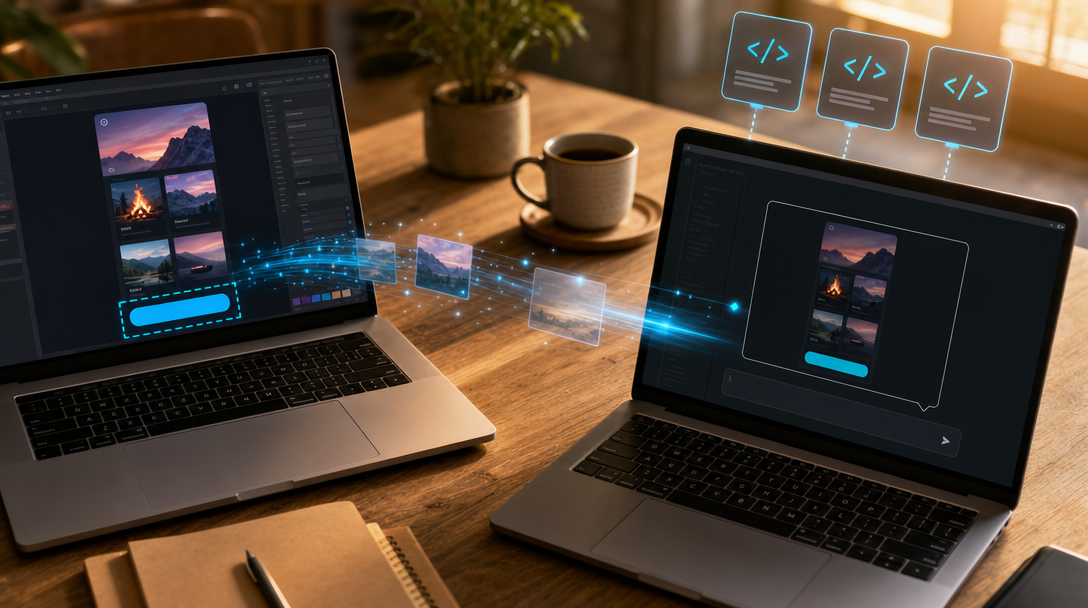
Le screenshot quitte la machine, atterrit sur Drive, revient sous forme de lien dans le presse-papier, prêt à être collé dans Claude Code ou Cursor.
Installation
Windows
winget install snap2linkSi vous préférez le téléchargement manuel, l’installeur .exe est sur la page Releases. Windows SmartScreen affichera un avertissement parce que le binaire n’est pas encore signé EV (j’y travaille, c’est environ 350 dollars par an pour un certificat). Cliquez sur Plus d’infos puis Exécuter quand même la première fois.
macOS
Téléchargez le .dmg universel depuis les Releases, montez-le, glissez Snap2Link dans Applications. Le binaire est universel, il tourne nativement sur Apple Silicon comme sur Intel.
L’app n’est pas notarisée, donc le premier lancement nécessite un clic droit sur l’icône puis Ouvrir dans le menu contextuel pour contourner Gatekeeper. Les lancements suivants se font normalement.
La première capture déclenchera une demande de permission Enregistrement de l’écran dans Préférences Système → Sécurité. Accordez-la, redémarrez l’app, c’est bon.
Linux
Une seule commande :
curl -fsSL https://raw.githubusercontent.com/amys94fr/Snap2Link/main/scripts/install.sh | bashLe script détecte votre distro, télécharge le bon paquet (.deb, .rpm, ou .AppImage en fallback), installe. Il est court et lisible, vous pouvez le relire avant de l’exécuter, c’est dans le repo.
L’icône système requiert libayatana-appindicator3-1, qui est préinstallée sur la plupart des environnements de bureau modernes.
Le site officiel
La page d’accueil snap2link.app regroupe tout ce qu’il faut savoir avant d’installer : la démonstration animée du workflow en cinq étapes, les boutons d’install pour les trois OS, l’argumentaire “Built for AI workflows”, et le rappel open-source avec le compteur de stars et de lignes de code Tauri / Rust / React. Pas de pricing, pas de formulaire, pas de tracking publicitaire. C’est une carte de visite technique, pas un funnel de conversion.
Si vous voulez juste tester l’outil sans lire le présent article, snap2link.app suffit.
Roadmap
Snap2Link est sorti officiellement en mai 2026. Ce qui est déjà en place :
- Capture de région avec overlay et live size readout
- OAuth Drive avec rotation et compte multiple
- Hotkey global remappable
- Auto-cleanup paramétrable
- Auto-updater signé
- Distribution winget
- Support Windows / macOS / Linux
- Annotations dans l’app avant upload (stylo, formes, flèche, texte, flou)
Ce qui arrive :
- Pane d’historique avec thumbnails des N dernières captures
- Backends alternatifs : Dropbox, OneDrive, S3-compatible
- Modes de capture additionnels : plein écran, fenêtre active
- Plus de locales : français, espagnol, allemand, portugais
- Packaging Homebrew et Scoop
Si vous avez une idée de feature, ouvrez une issue. Je lis tout ce qui arrive et je réponds. Et si vous voulez contribuer, le repo a 77 tests frontend Vitest et 24 tests backend Rust qui doivent rester verts pour merger, le ticket d’entrée est franchement bas.
Ce que je voudrais dire à mes futurs utilisateurs
Snap2Link n’est pas un produit. C’est un outil. Il ne propose pas d’abonnement, il n’envoie pas d’email, il ne vous demande pas votre numéro de téléphone, il ne vous suit pas sur les réseaux. Vous l’installez, il fait son travail en silence, vous l’oubliez. Si un jour il vous gêne ou ne vous suffit plus, vous le désinstallez en deux clics et vos screenshots restent sur votre Drive parce qu’ils étaient déjà chez vous.
Si l’outil vous fait gagner du temps, la meilleure manière de me remercier est de mettre une étoile sur le repo. Ça aide la visibilité dans GitHub Trending, ce qui aide d’autres vibe coders à le trouver, ce qui referme la boucle. Et si vous trouvez un bug, vous savez où il habite.
WebCreatid · 6 mai 2026